使い方
6ステップで、簡単にカレンダーから文書を作成できます!
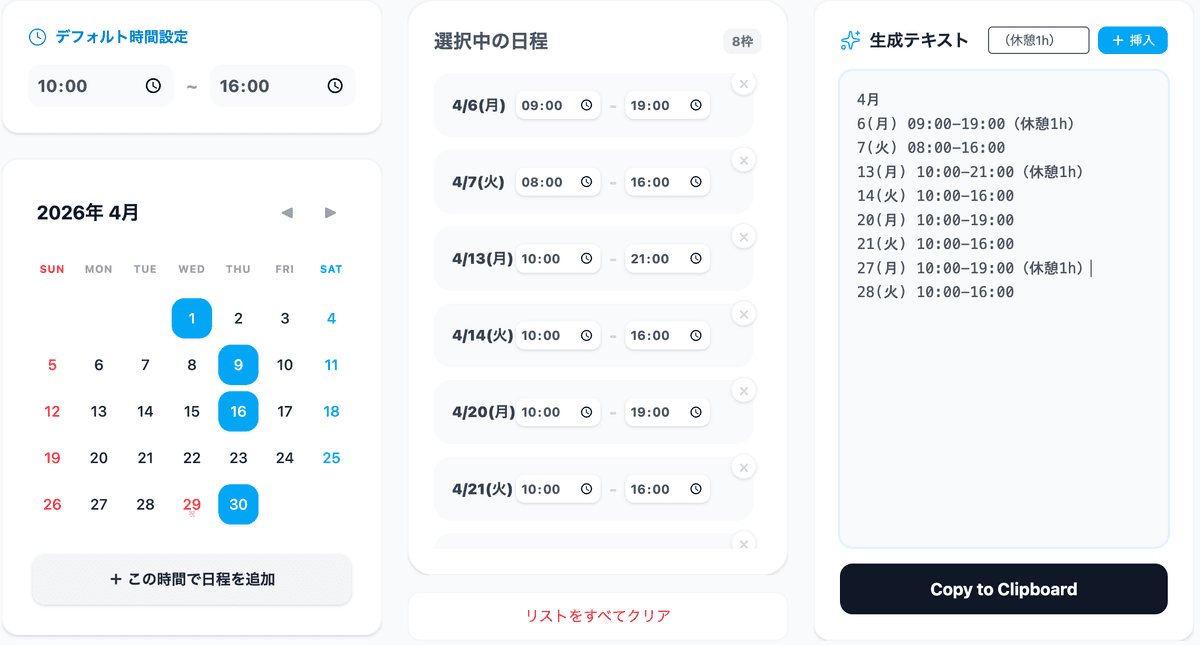
1
時間を設定する
左上の「デフォルト時間設定」で、これから入力したい期間の時間を入力します。
2
日付を選ぶ
カレンダーから、その期間を入れたい日付をすべてクリックして選択します。
3
リストに追加
「日程を追加」ボタンを押すと、右側のリストに確定され、カレンダーの選択はリセットされます。
4
重複登録(任意)
同じ日に別の時間を入れたい場合は、再度時間を変えてから同じ日付を選んで追加してください。
5
追加テキスト(任意)
追加したいテキストを入力して「挿入」ボタンを押すと、カーソル位置にテキストが挿入されます。 (例:休憩時間や備考など)
6
コピーして送信
右端に生成されたテキストをコピーして、SlackやLINEに貼り付けるだけ!
同じ日付が続いた場合、2つ目以降の日付は自動的に空白になり、
読みやすいフォーマットで出力されます。